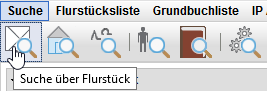
Zum Suchen nach einem oder mehreren Flurstücken wählen Sie die entsprechende Suchfunktion "Suche über Flurstück" aus. Sie können die Gemeinde (Gemeindeschlüssel) , die Gemarkung (Gemarkungsschlüssel), die Flur und das Flurstück aus den vorhandenen Daten auswählen oder selbständig eingeben.
Flur- und Flurstücksbezeichnung können optional auch per Tastatur eingeben werden, wobei führende "000" keine Berücksichtigung finden. Statt "001" im Feld Flur können Sie also einfach "1" und beim Flurstück statt "00002/000" einfach "2" eingeben:
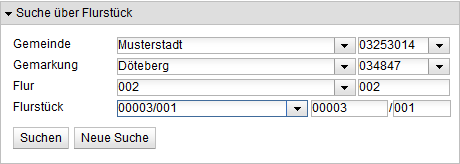
Die Suche über Flurstück kann nur gestartet werden, wenn in mindestens zwei Feldern Suchkriterien eingetragen sind. Sie können bspw. die Suche starten, indem Sie die Gemarkung auswählen und den Zähler des zu suchenden Flurstücks angeben. Bedenken Sie bitte bei der Suche, dass diese um so schneller erfolgen kann, je weiter die Suche durch die Auswahl von Suchkriterien eingeschränkt ist.
Hinweis: In den Auswahlfeldern kann nur nach aktuellen Flurstücken gesucht werden. Suchen Sie nach historischen Flurstücken, verwenden Sie bitte die Eingabefelder. |

Zu den Flurstücken können, falls vorhanden, über den Menüpunkt "Vorgänger" die Vorgänger eines markierten Flurstücks aufgerufen werden, s. auch Kapitel "Vorgänger und Nachfolger Flurstück".
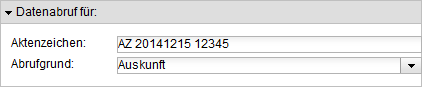
Abhängig von den für Sie eingestellten ALKIS-Benutzerrechten müssen beim Abruf von personenbezogenen Daten (Flurstückseigentümer) ein Akten- oder Geschäftszeichen und/oder evtl. auch ein Abrufgrund angegeben werden, um die Suche starten zu können. Sie finden die beiden Felder dafür oberhalb der jeweiligen Suchfunktion.
|
Über die Schaltfläche "Suchen" wird die Suche gestartet und das Ergebnis in der Flurstücksliste (oder Grundbuchliste, siehe erweiterte Suchoptionen) angezeigt. Wenn ein Flurstück in der Flurstücksliste selektiert ist, können in dem Bereich "Informationen zum Flurstück" die entsprechenden Informationen zu diesem Flurstück eingesehen werden. |
|
Die Schaltfläche "Neue Suche" löscht die Inhalte der Auswahl- und Eingabefelder. |


Mit Hilfe der Funktion "Erweiterte Suchoptionen" können Sie die Ergebnisse der vorangestellten Suche eingrenzen, modifizieren oder ergänzen. Die ausgewählten Suchoptionen werden in der Titelleiste in Kurzform angezeigt. Die jeweiligen Kurzformen sind in den weiteren Erläuterungen in [ ] aufgeführt.
Das Formular "Erweiterte Suchoptionen" öffnet sich, sobald der Pfeil am linken Rand der Titelleiste betätigt wird.
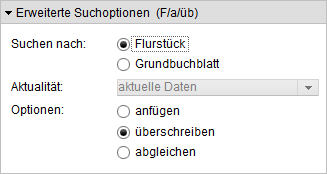
Dabei stehen Ihnen folgende Optionen zur Verfügung:
•"Suchen nach:" Sie können entscheiden, ob Sie anhand der eingegebenen Kriterien nach Flurstücken [F] oder Grundbuchblättern [G] suchen möchten. Der Standard bei der Suche über Flurstück ist die Option "Flurstück".
•"Aktualität:" Mit Hilfe dieser Option können Sie wählen, ob Sie nach aktuellen [a] oder nach historischen und aktuellen [alle] oder nur nach historischen [h] Flurstücken suchen wollen. Der Standard ist hier die Option "Aktuelle Daten" [a]. Bei der Suche über Grundbuchblättern kann nur nach aktuellen Grundbuchblättern gesucht werden.
•"Optionen:" Möchten Sie sich eine Flurstücksliste aus mehreren Suchabfragen zusammenstellen, ist es sinnvoll, die Optionen "anfügen" [an] oder "abgleichen" [ab] zu benutzen. Der Standard ist "überschreiben" [üb].
"Anfügen" bedeutet, dass Flurstücke aus einer weiteren Suchabfrage zu den bereits in der Flurstücksliste vorhandenen Flurstücken hinzugefügt werden.
"Überschreiben" bedeutet, dass ggf. in der Liste vorhandene Flurstücke gelöscht und nur das aktuelle Suchergebnis in der Liste angezeigt wird.
"Abgleichen" bedeutet, dass Flurstücke aus einer weiteren Suchabfrage mit den bereits in der Flurstücksliste vorhandenen Flurstücken abgeglichen und nur die "Schnittmenge" der beiden Datenpools in die Flurstücksliste übernommen wird. Es werden also nur die gemeinsamen Flurstücke in der Flurstücksliste beibehalten.
Die "Erweiterten Suchoptionen" können wieder eingeklappt werden, indem Sie erneut mit der Maus angeklickt werden.